


Vous ouvrez votre navigateur sur le campus, vous tapez vos identifiants, et rien ne se passe. Pas de message clair, juste une page qui tourne ou un refus sec. Ce problème de connexion à l’Université d’Angers touche aussi bien l’ENT que le réseau wifi Eduroam, et les causes sont rarement celles qu’on imagine.
Profil Eduroam obsolète : la cause invisible des échecs de connexion à Angers
La plupart des étudiants qui n’arrivent plus à se connecter au wifi sur les campus de l’Université d’Angers ne pensent pas à vérifier leur profil Eduroam. Ils supposent que le réseau est en panne ou que leur mot de passe est incorrect.
Le vrai problème est souvent ailleurs. L’infrastructure d’authentification Eduroam de l’UA a été refondue fin 2025. Les profils configurés avant cette date utilisent d’anciens certificats et paramètres RADIUS qui ne correspondent plus au système actuel. Les anciennes configurations ne permettront plus l’accès au wifi Eduroam à compter du 1er décembre 2026.
Concrètement, votre appareil tente de s’identifier avec des informations périmées. Le serveur refuse la connexion, mais le message d’erreur affiché reste vague. Vous changez votre mot de passe, vous redémarrez votre téléphone, rien n’y fait.
La solution passe par une suppression complète du réseau « eduroam » enregistré sur chaque appareil, puis par une réinstallation propre du profil via l’outil officiel sur cat.eduroam.org. Une simple mise à jour manuelle ne suffit pas, il faut repartir de zéro.
Mot de passe ENT modifié : pourquoi le wifi Eduroam décroche
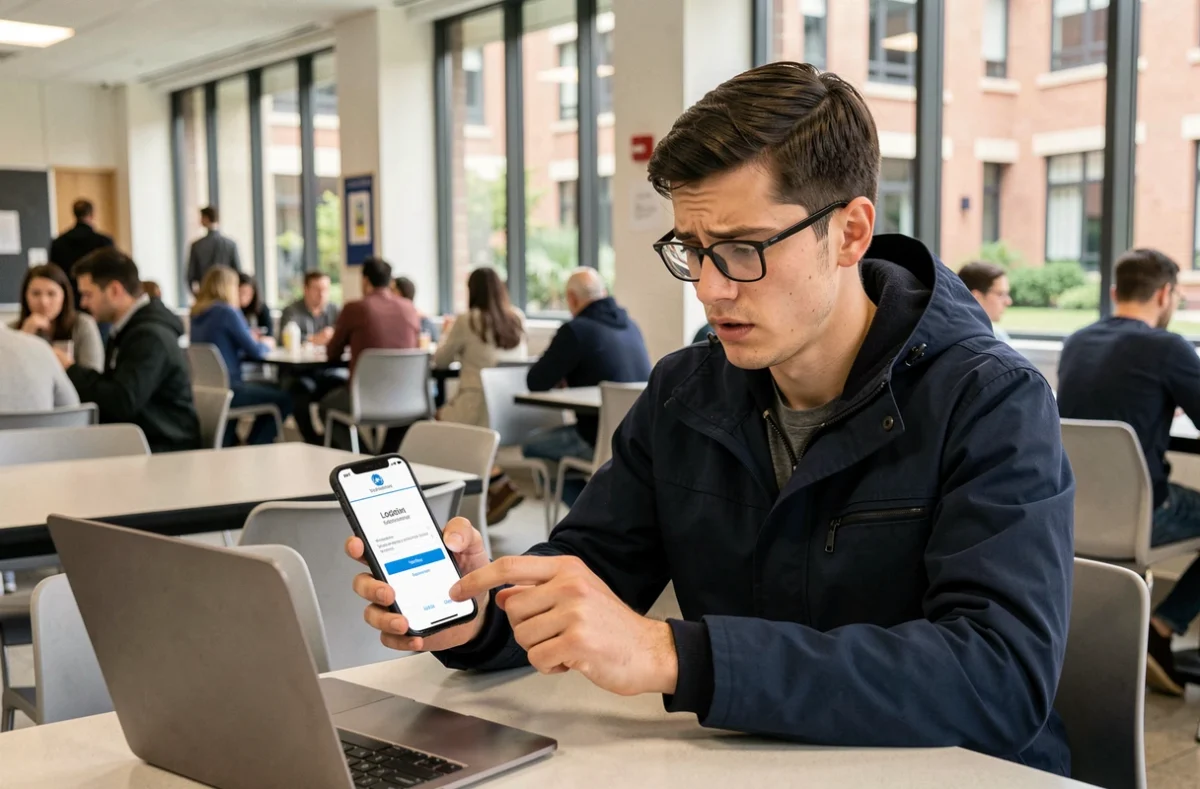
Vous avez changé votre mot de passe sur l’ENT de l’Université d’Angers ? Votre espace numérique fonctionne normalement, vos cours sont accessibles, votre messagerie répond. Mais votre téléphone ou votre ordinateur portable refuse de se connecter au wifi.
Ce décalage a une explication technique simple. Quand vous modifiez votre mot de passe via l’ENT, le nouveau mot de passe est pris en compte sur le portail web. En revanche, votre appareil continue d’envoyer l’ancien mot de passe stocké au réseau Eduroam. Le serveur RADIUS reçoit des identifiants qui ne correspondent plus et rejette la connexion.
Ce piège est d’autant plus déroutant que l’ENT marche parfaitement en 4G ou depuis un réseau domestique. L’étudiant pense alors à un problème de couverture wifi sur le campus, alors que le souci vient de son propre appareil.
Marche à suivre après un changement de mot de passe
- Supprimez le réseau « eduroam » enregistré sur chacun de vos appareils (téléphone, ordinateur portable, tablette).
- Rendez-vous sur cat.eduroam.org, sélectionnez « Université d’Angers » et téléchargez le programme de configuration adapté à votre système. Sur Android 11 ou version ultérieure, utilisez l’application geteduroam.
- Reconnectez-vous en utilisant vos identifiants UA complets (avec le suffixe @univ-angers.fr ou @etud.univ-angers.fr selon votre profil).
- Testez la connexion sur le campus avant tout déplacement dans un autre établissement membre Eduroam.
La recommandation officielle de l’Université d’Angers est claire : au changement de mot de passe, supprimez puis reconfigurez le réseau Eduroam sur tous vos équipements.
Connexion ENT Angers bloquée : identifiants perdus ou compte verrouillé
Le wifi n’est pas le seul point de friction. L’accès à l’ENT lui-même peut échouer pour des raisons distinctes.
Le portail ENT de l’Université d’Angers est accessible à l’adresse ent.univ-angers.fr. Il rassemble les services numériques des étudiants et du personnel : messagerie, inscriptions, cours en ligne, ticket d’assistance. Quand la connexion échoue, le premier réflexe est de vérifier ses identifiants.
Récupérer un mot de passe oublié
L’Université d’Angers permet de réinitialiser son mot de passe à condition d’avoir renseigné une adresse mail associée dans les paramètres de son compte. Cette adresse sert de secours en cas d’oubli. Il n’est pas possible d’utiliser une adresse @univ-angers.fr ou @etud.univ-angers.fr comme adresse associée : il faut une adresse personnelle externe (Gmail, Outlook, etc.).
Si vous n’avez jamais renseigné cette adresse de secours, la réinitialisation en ligne ne fonctionnera pas. Il faudra passer par le Helpdesk de la Direction du Développement du Numérique (DDN) ou solliciter un moniteur étudiant présent sur les campus.
Règles du mot de passe à respecter
Un mot de passe refusé lors de la modification n’est pas forcément « trop simple ». Les règles sont précises :
- Au moins 8 caractères, avec des majuscules sans accent, des minuscules sans accent, des chiffres et des caractères spéciaux.
- Le mot de passe ne doit pas contenir votre nom, prénom ou date de naissance.
- Il ne doit pas reprendre un ancien mot de passe ni contenir de caractères accentués.
- Il doit être différent de ceux que vous utilisez sur d’autres services.
Un mot de passe comme « Moncamp2026! » semble correct, mais s’il contient votre année de naissance ou un ancien mot de passe réutilisé, le système le refusera sans toujours expliquer pourquoi.
Proxy automatique et conflits d’appareil : les pannes spécifiques aux téléphones
Certains échecs de connexion Eduroam sur mobile ne viennent ni du mot de passe ni du profil. Sur iPhone et sur Windows, un réglage de proxy automatique activé par défaut peut bloquer l’accès à internet même après une authentification réussie.
Vous êtes connecté au réseau, la barre wifi affiche le signal, mais aucune page ne se charge. Le problème vient du proxy. La solution consiste à accéder aux paramètres wifi de votre appareil, à sélectionner le réseau Eduroam, puis à désactiver l’option « proxy automatique » ou « configuration automatique du proxy ».
Sur iPhone, ce réglage se trouve dans Réglages, Wi-Fi, puis en appuyant sur le « i » à côté d’Eduroam. Sur Windows 10 et 11, il se trouve dans Paramètres, Réseau et Internet, Proxy.
Ce type de panne est particulièrement frustrant parce que tout semble fonctionner. Le diagnostic « connecté mais sans accès internet » pointe presque toujours vers un conflit de proxy sur les appareils récents.
L’Université d’Angers recommande par ailleurs de réinstaller le profil Eduroam une fois par an pour bénéficier des dernières mises à jour de sécurité. Si votre dernier paramétrage date de la rentrée précédente, une réinstallation propre via cat.eduroam.org résoudra la majorité des problèmes persistants. En cas d’échec après toutes ces étapes, le Helpdesk de la DDN reste le point de contact pour ouvrir un ticket d’assistance personnalisé.